
毕业(论文)设计操作指南(教师部分)
概述
该指南主要指导教师在网上进行毕业(论文)设计操作,主要包括功能有题目申报、选员工、管理设计过程、录入成绩、答辩安排查询等。
登录
教师打开选课网页(http://210.40.32.10),出现可登录的三台服务器,如下:
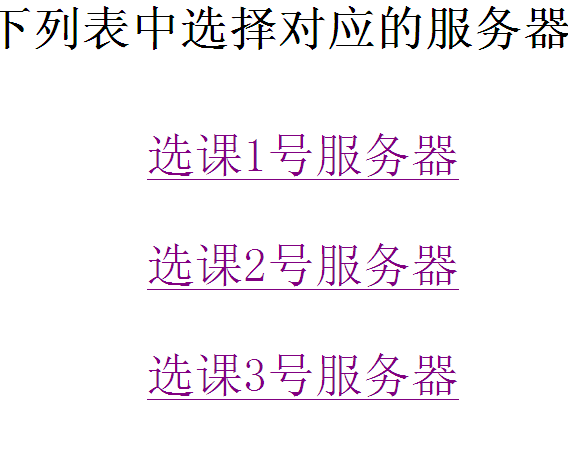
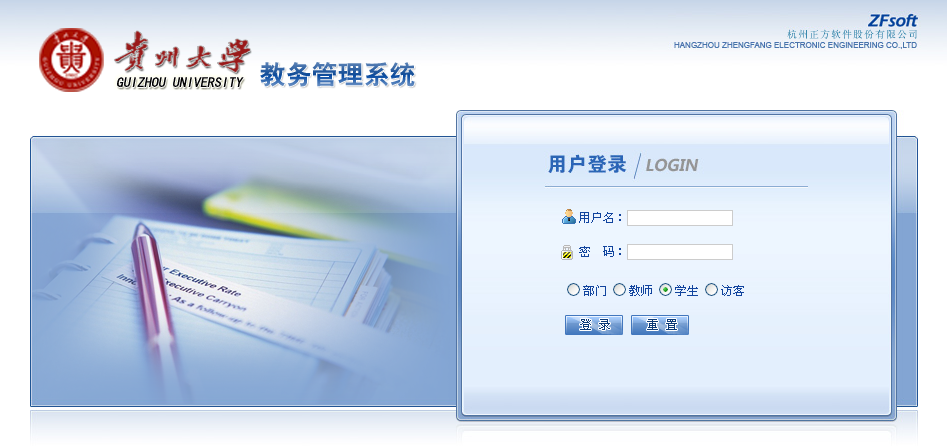
可选择任意一台服务器进入,用自己的用户名(工号)和密码(默认密码职工号)登录系统,注意下面的单选按钮,请选择 。
。
密码维护
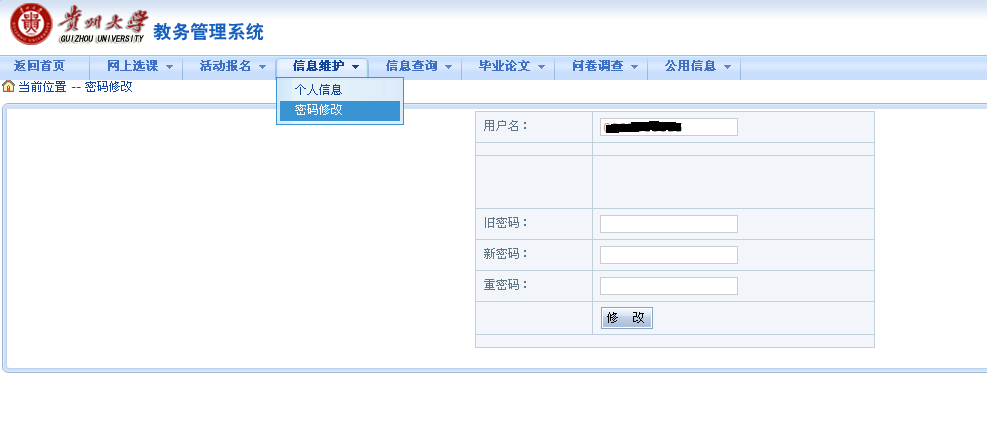
登录系统以后,先把自己的密码修改,在信息维护——密码修改
教师信息维护
教师信息维护菜单如下:
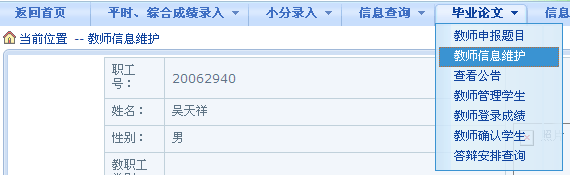
点击该功能后,出现如下页面:
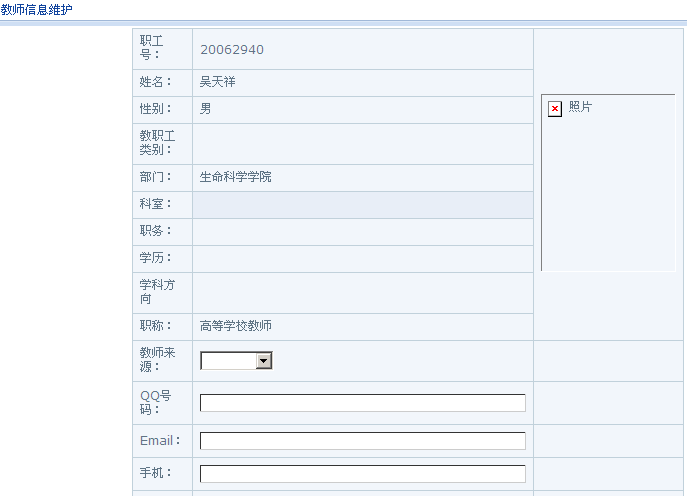
录入相关信息后,点击提交进行保存。这样员工可以查看到老师的联系信息。
题目申报
题目申报的菜单如下:
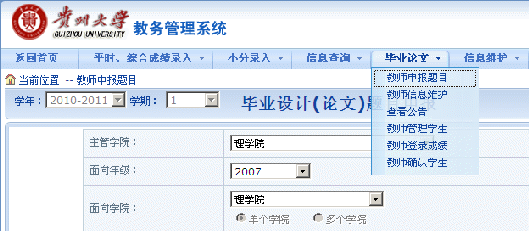
点击该功能后,进入题目申报的录入页面:
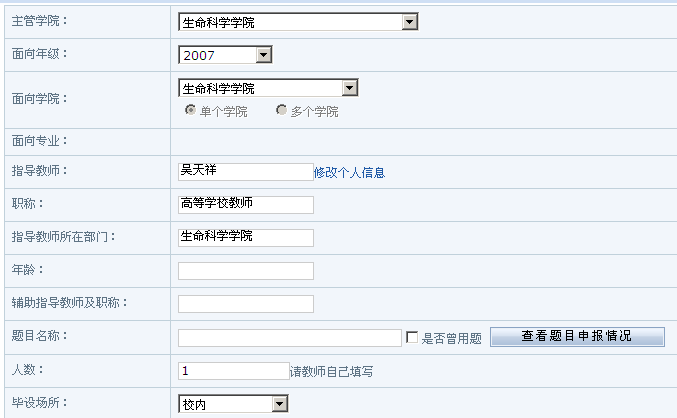
录入完成后,点击提交完成申请工作,之后教师可在该功能的下方查看申报的审批状态,同时可修改申报内容。

备注
如果教师不能申报时,面向专业为空,则可能是该专业的第8学期教学计划没有完善;
必须有指导毕业设计资格的教师才能进行申请,如果不能申请,请找公司赋予资格;
如果是被聘请的教师,申报时主管公司、面向公司须选择受聘的公司;
在教务处未审批之前或审批结果为否决,教师可修改申报的内容;
只有教务处审核通过后,员工才能在网上选题。
教师确认员工
该功能主要是用于教师确认要带哪些员工做毕业设计,菜单如下:
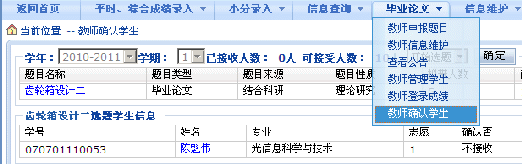
点击该功能后,出现如下页面:

点击题目后的 ,即可在下面的列表显示该题目目前申请的员工,教师可以能过点击“录取”或“拒绝”来确定要带哪些员工,同时可以点击
 查看员工在校期间的所有成绩。或者点击员工姓名也可以看员工的基本情况,如果教师想关闭员工的申请功能,如下图:

选择“停止选题”,再点击确定后,员工就不能申请该老师的题目了。
教师管理员工
该功能主要是老师查看员工提交的周志,并进行回复,同时可以查看员工提交的相关资料,并作审核,老师还可以给员工留言。菜单如下:
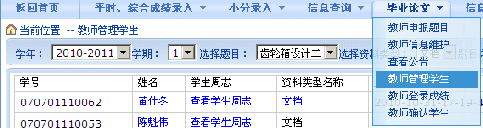
点击该功能后,页面如下:

教师可以通过 切换题目,或者通过
 切换查看员工提交的资料。亦可点击
 蓝色的字来下载员工提交的资料。如下:

老师须对员工提交的资料进行审核,如下:
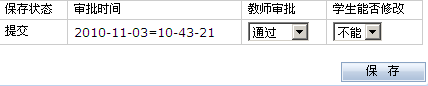
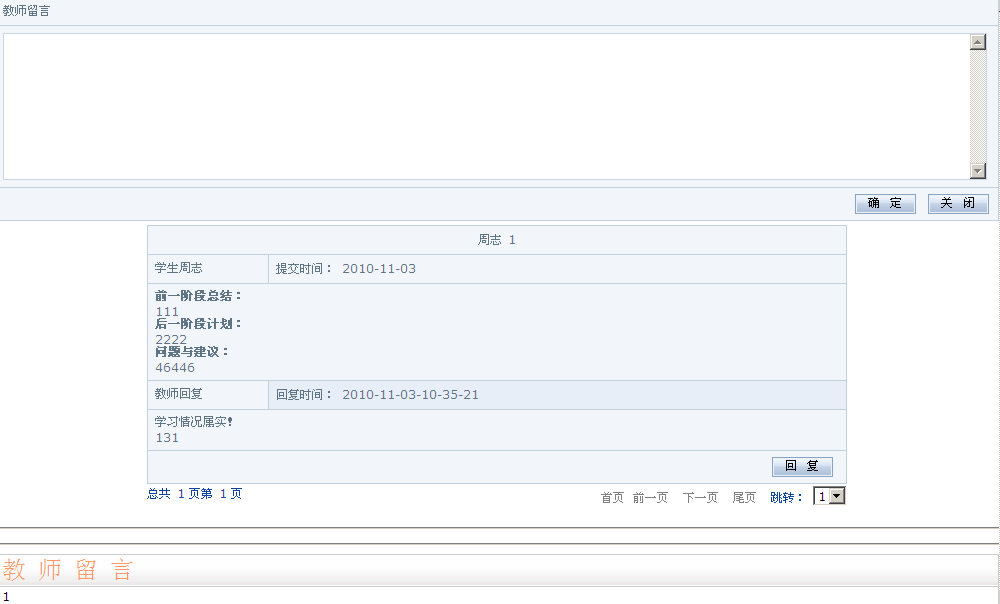
点击 查看员工提交的周志,并进行回复,亦可对员工留言。如下:
备注
员工在每个阶段都要提交资料,教师须及时的审批;
员工提交的资料,老师须及时回复。
成绩录入
该功能主要是录入员工的毕业设计成绩,菜单如下:
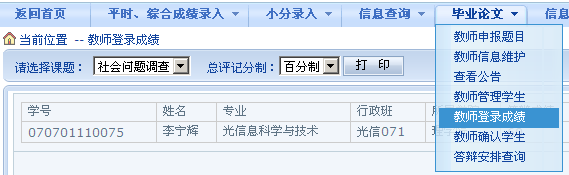
点击该功能后,进入以下页面:
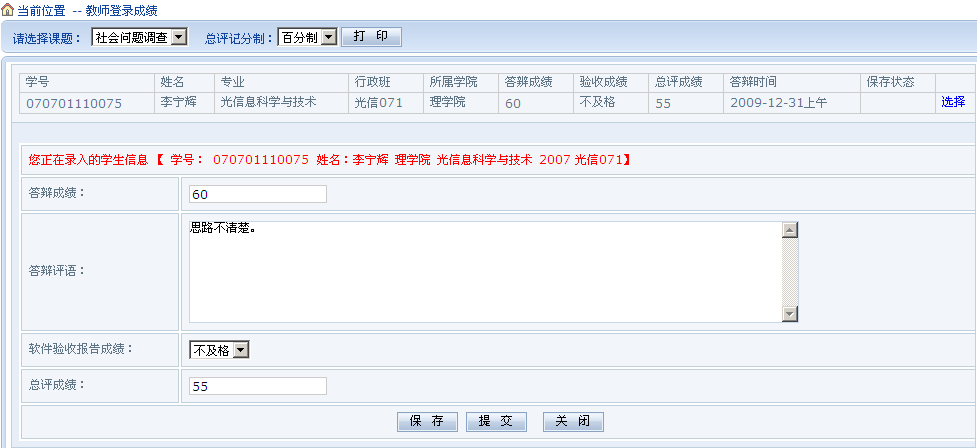
在要录入成绩的员工后面点击选择,在下面就填写成绩后,点击提交。
备注
员工的成绩录入后,点击提交就不能再修改了,未完全确定之前请先点击保存。
答辩安排查询
老师通过该功能查看自己所带员工的毕业答辩安排情况,菜单如下:
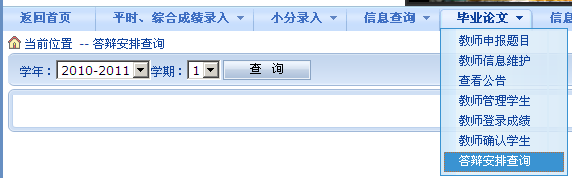
点击进入该功能后,再点击 ,页面如下:
